
如何限制运行软件?4个程序运行限制方法分享,帮你封死违规软件
如何限制运行软件?4个程序运行限制方法分享,帮你封死违规软件
在日常工作中,我们常常会遇到需要限制某些软件运行的情况。
可能是为了防止员工在工作时间玩游戏、刷视频,或是避免恶意软件在系统中运行。无论出于何种原因,掌握几种有效的软件限制方法都非常必要。

下面我将从多个角度为你介绍4种实用的程序运行限制方法,帮彻底封死那些不该运行的软件。
1️⃣ 利用系统自带组策略编辑器
组策略编辑器是Windows专业版和企业版中自带的强大工具,可以有效地限制特定程序的运行:
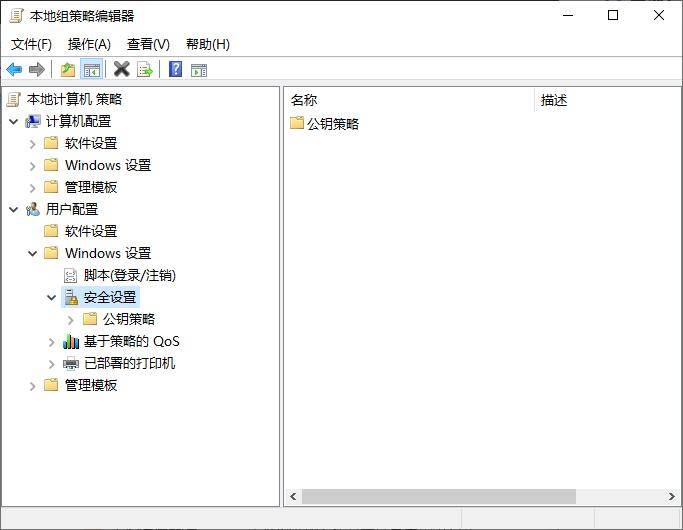
按下Win+R,输入"gpedit.msc"打开组策略编辑器
依次展开"计算机配置"→"Windows设置"→"安全设置"→"软件限制策略"
右键点击"软件限制策略",选择"新建软件限制策略"
在"其他规则"中右键,选择"新建哈希规则"或"新建路径规则"
添加要限制的程序路径或选择程序文件生成哈希值
将安全级别设置为"不允许"
这种方法适合对系统较熟悉的用户,设置一次后对所有用户生效,无需额外安装软件。
2️⃣ 通过修改文件权限
通过修改文件权限的方法更加灵活:
找到要限制的程序主程序文件(通常是.exe文件)
右键点击该文件,选择"属性"
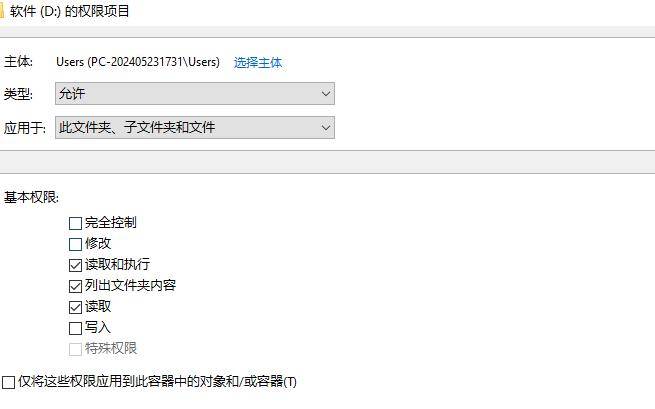
切换到"安全"选项卡,点击"编辑"按钮
选择要限制的用户或用户组
在"拒绝"列勾选"读取和执行"权限
点击"应用"和"确定"保存设置
3️⃣ 使用专业软件限制工具
当需要对企业内多台电脑进行集中管理时,系统自带功能就显得力不从心了。市面上有许多专门的软件限制工具,如信企卫软件,提供了更全面的管理功能。
- 软件库:内置常见软件数据库,可直接选择限制而不必手动添加
- 使用记录:详细记录所有应用程序的使用情况,便于审计
- 时间画像:分析各软件使用时长,生成可视化报表
- 屏幕监控:实时查看用户屏幕活动
- 软件资产统计:全面掌握企业内软件安装情况
- 变化报警:当有新软件安装时自动报警
- 禁止安装:彻底阻止用户安装新软件
这种方案适合企业环境,特别是需要集中管理多台电脑的情况,虽然需要额外投入,但长期来看管理效率更高。

4️⃣ 利用路由器访问控制
通过路由器的访问控制功能,可以间接限制软件运行:
登录路由器管理界面(通常地址为192.168.1.1或192.168.0.1)
找到"家长控制"或"访问控制"功能
添加要限制的设备MAC地址或IP地址
设置限制时间或禁止访问特定网站
保存设置并重启路由器生效

无论选择哪种方法,都要注意平衡管控与自由,过度限制可能影响正常工作和使用体验。建议先测试限制效果,再逐步调整到最佳状态。