
远程实时监控电脑怎么设置?3个远程实时监控妙招分享,很简单哦
远程实时监控电脑怎么设置?3个远程实时监控妙招分享,很简单哦
在工作中,你是否遇到过这些烦恼?员工电脑操作不透明,担心重要数据泄露;异地协作时,无法快速解决同事的电脑问题;或是需要临时查看家中电脑的文件却束手无策。
远程实时监控工具能帮你高效解决这些问题。下面分享3个简单实用的方法,涵盖个人和企业不同场景需求。

一、Windows自带“快速助手”
临时远程协助亲友或同事,无需安装第三方软件。紧急情况下,对方可能不熟悉专业工具的操作流程。
操作步骤:
1、在双方电脑上打开“开始菜单”,搜索并启动【快速助手】。
2、协助方选择“提供协助”,登录微软账号后生成6位安全码。
3、被协助方输入安全码,点击“共享屏幕”即可建立连接。
局限:仅限Windows 10/11系统;功能较基础,无法长期监控。
二、信企卫软件
信企卫远程监控屏幕软件是一款企业级远程管理工具,聚焦跨地域团队的高效监管与安全防护。软件支持多平台远程实时查看员工屏幕,搭配智能行为分析,可自动记录异常操作,并通过策略配置实现远程控制与权限管理。
其核心优势在于:
1)采用AES-256加密传输,确保远程监控数据安全;
2)支持自定义预警规则,实时阻断违规行为;
3)生成可视化效率报告,辅助优化工作流程。

软件广泛应用于远程办公、分支机构管理、教育机构设备监控等场景,帮助企业平衡管理效能与合规风险,是数字化时代提升团队透明度的专业解决方案。
1、部署安装:
在管理端(老板/IT电脑)安装服务器端和管理端程序。
员工电脑安装客户端,自动关联到管理端后台。
2、远程监控:
登录管理端,查看员工电脑的部门、IP等基本信息。
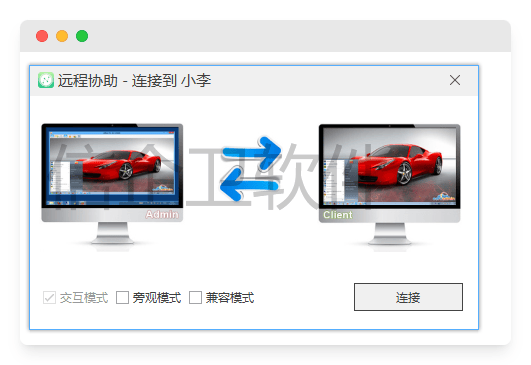
点击“工具箱”→选择在线客户端→“远程协助”,选择模式:
- 交互模式:双方共同操作,适合指导培训。
- 旁观模式:仅查看屏幕,不干扰员工操作。
- 兼容模式:适配老旧系统或特殊分辨率。
3、扩展功能:
实时管控:禁止USB拷贝、限制访问高风险网站。
行为分析:通过“时间画像”统计员工各软件使用时长,识别消极怠工。
数据留存:自动录制屏幕、截取快照,为纠纷提供证据。
优势:
支持Windows/Mac/Linux及信创系统,私有化部署保障数据安全。
功能全面,从远程操控到行为审计一站式解决。
四、ToDesk
适用场景:个人或小团队跨平台远程控制,如居家办公、技术支持。
痛点:传统工具如TeamViewer限制免费连接时长,操作复杂。
操作步骤:
1、在双方电脑下载ToDesk客户端,安装后打开。
2、被控端查看本机“设备代码”和“临时密码”。
3、主控端输入代码及密码,点击“连接”即可控制对方桌面。

优势:
免费版支持高清画质和文件传输,无强制会话时长限制。
手机APP可远程控制电脑,应急处理更灵活。
局限:企业级功能需订阅专业版。